Pages

E-DAPODIK CARD KARTU YANG BERMANFAAT

Pada tahun 2014 ini untuk bisa mengecek INFO PTK bagi PTK yang sudah bersertifikasi dengan memasukkan NO NRG sebagai

PENDATAAN G2PT KECAMATAN SUKATANI

Berikut adalah lampiran/Form untuk pendataan Operator Sekolah G2PTK Kecamatan Sukatani.

UNDUH FORMULIR PADAMU NEGERI

Masukan NUPTK atau Nama Anda melalui kolom pencarian disamping. Setelah data Anda temukan, klik tombol "Unduh" Formulir.

Aplikasi DAPODIK V-3.0.2 Rilis 2015

Aplikasi Dapodikdas melalui versi 3.0.2 disempurnakan Kembali Menuju aplikasi untuk Yang Tepat guna Serta diharapkan DAPAT menghasilkan data yang Yang Berkualitas

Mengenal kesalahan pada Microsoft Excel

Saat bekerja dengan formula pada aplikasi Excel, mungkin saja ada kesalahan yang Anda lakukan. Kesalahan ini akan ditampilkan oleh.

SINKRON TERBARU DAPODIKDAS V.3.0.2

Saya kepala sekolah SD NEGERI XXXXXXXX menyatakan bahwa data yang dikirimkan ke server Dapodikdas Kemdikbud adalah benar sesuai dengan fakta di sekolah yang saya pimpin. Apabila terjadi.

TUGAS POKOK DAN FUNGSI PENGAWAS SEKOLAH

Kemajuan ilmu pengetahuan dan teknologi memaksa semua pihak untuk terus mengadakan inovasi-inovasi dalam bidangnya, terlebih-lebih pada pengelola dan penanggung jawab pendidikan dala m hal ini termasuk pengawas satuan pendidikan yang selanjutnya di sebut dengan pengawas.

Wednesday, February 18, 2015

Ralat Tanggal Penting Ujian Nasional 2015


Semoga Bermanfaat :D (y)

Golongan Ruang Sesuai Dengan Nama Pangkat


Nama Pangkat Golongan Ruang
GOLONGAN IV
Pembina Utama
IV
e
Pembina Utama Madya
IV
d
Pembina Utama Muda
IV
c
Pembina Tingkat I
IV
b
Pembina
IV
a
GOLONGAN III
Penata Tingkat I
III
d
Penata
III
c
Penata Muda Tingkat I
III
b
Penata Muda
III
a
GOLONGAN II
Pengatur Tingkat I II d
Pengatur II c
Pengatur Muda Tingkat I II b
Pengatur Muda II a
GOLONGAN I
Juru Tingkat I I d
Juru I c
Juru Muda Tingkat I I b
Juru Muda I a
(y)

Tuesday, February 17, 2015

Perubahan Mekanisme Penggunaan Akun Institusi Sekolah


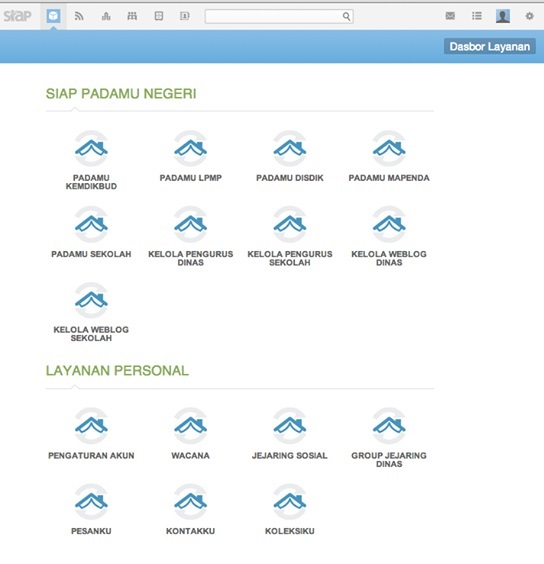
Pada tanggal 21 April 2014 dilakukan perubahan mekanisme penggunaan akun institusi Sekolah dan Dinas, yang tadinya bisa digunakan untuk melakukan operasional menjadi hanya sebagai pengelola Akun Admin/Operator yang ada dibawahnya. Perubahan mekanisme ini seiring dengan diluncurkannya Dasbor Layanan oleh SIAP Online, dimana pada dasbor ini akan memuat seluruh layanan yang didapatkan oleh pengguna.
dasbor layanan
Tampilan dasbor layanan baru dari SIAP Online
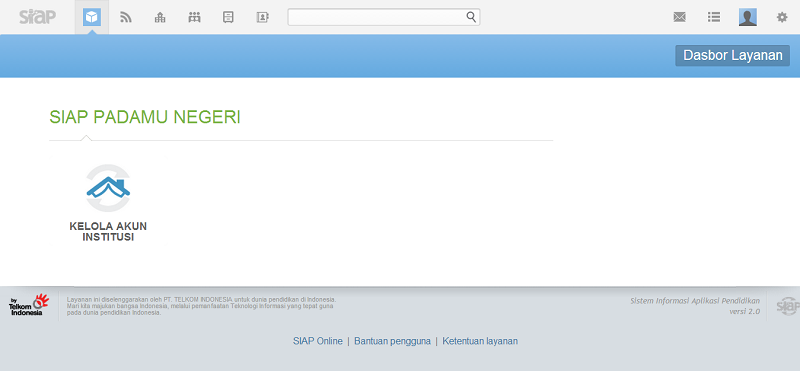
Akun institusi SIAP Online ini adalah akun yang berupa kode angka NPSN/SIAP ID bagi Sekolah (contoh : 10310319, 20230788, dll) dan Institusi ID bagi Dinas Pendidikan (contoh : 91101001, 91202001, dll). Pada saat login pengguna akun institusi hanya akan mendapatkan satu layanan yaitu Kelola Akun, sehingga jika anda adalah sebagai orang satu-satunya pemegang akun institusi maka anda harus menambahkan diri anda sendiri sebagai Admin/Operator untuk bisa melakukan operasional pada layanan SIAP Online (termasuk SIAP PADAMU Negeri).
dasbor layanan-akun institusi
Tampilan dasbor layanan untuk pemegang akun institusi
Jika anda login sebagai Akun Institusi Sekolah untuk menambahkan Admin/Operator Sekolah baru, silakan ikuti langkah berikut :
  1. Klik Kelola Akun Institusi 
  2. Pilih menu Kelola Grup Akun > Daftar Anggota Grup Admin
  3. Klik icon tambah (+) untuk melakukan penambahan Akun Admin/Operator baru
  4. Masukkan email pribadi dari Admin/Operator Sekolah baru yang sudah didaftarkan ke http://siapku.com
  5. Kemudian klik cek email, setelah dimunculkan biodata Admin/Operator baru tersebut lakukan Simpan
  6. Panduan selengkapnya disertai gambar untuk Institusi Sekolah bisa dilihat disini
Jika anda login sebagai Akun Institusi Dinas untuk menambahkan Admin/Operator Dinas baru, silakan ikuti langkah berikut :
  1. Klik Kelola Akun Institusi 
  2. Pilih menu Kelola Akun > Daftar Akun Administrator
  3. Klik icon tambah (+) untuk melakukan penambahan Akun Admin/Operator baru
  4. Masukkan email pribadi dari Admin/Operator Dinas baru yang sudah didaftarkan ke http://siapku.com
  5. Kemudian klik cek email, setelah dimunculkan biodata Admin/Operator baru tersebut lakukan Simpan
  6. Panduan selengkapnya  disertai gambar untuk Institusi Dinas bisa dilihat disini :D 

Sunday, February 15, 2015

Jadwal Pencairan Dana BOS Pada Tahun 2015


Penyaluran dana BOS dilakukan setiap periode 3 bulanan, yaitu periode Januari-Maret, April-Juni, Juli-September dan Oktober-Desember. Pada tahun anggaran 2015, dana BOS akan diberikan selama 12 bulan untuk periode Januari sampai dengan Desember 2015, yaitu Triwulan I dan II tahun anggaran 2015 tahun ajaran 2014/2015 dan Triwulan III dan IV tahun anggaran 2015 tahun ajaran 2015/2016.

Jadwal Pencairan Dana BOS Pada Tahun 2015


Bagi wilayah yang secara geografis sangat sulit (wilayah terpencil) sehingga proses pengambilan dana BOS oleh sekolah mengalami hambatan atau memerlukan biaya pengambilan yang mahal, penyaluran dana BOS kepada sekolah dilakukan setiap semester, yaitu pada awal semester. Penentuan wilayah terpencil ditetapkan dengan ketentuan sebagai berikut:
http://www.volimaniak.com/
  1. Unit wilayah terpencil adalah kecamatan;
  2. Tim Manajemen BOS Kabupaten/Kota mengusulkan nama-nama kecamatan terpencil kepada Tim Manajemen BOS Provinsi, selanjutnya Tim Manajemen BOS Provinsi mengusulkan daftar nama tersebut ke Tim Manajemen BOS Pusat;
  3. Kementerian Keuangan menetapkan daftar alokasi dana BOS wilayah terpencil berdasarkan usulan Kementerian Pendidikan dan Kebudayaan.
Alokasi dana BOS tiap sekolah untuk periode Januari-Juni 2015 didasarkan jumlah peserta didik tahun pelajaran 2014-2015, sedangkan periode Juli-Desember 2013 didasarkan pada data tahun pelajaran 2015-2016.

Alokasi dana BOS tiap sekolah untuk penyaluran dana BOS tiap triwulan didasarkan data Dapodik dengan ketentuan sebagai berikut:

  1. Triwulan 1 (Januari-Maret) didasarkan pada Dapodik tanggal 30 Nopember 2014;
  2. Triwulan 2 (April-Juni) didasarkan pada Dapodik tanggal 15 Februari 2015;
  3. Triwulan 3 (Juli-September) didasarkan pada Dapodik tanggal 15 Mei 2015;
  4. Triwulan 4 (Oktober-Desember) didasarkan pada Dapodik tanggal 21 September 2015;

Ketentuan penetapan alokasi BOS tiap sekolah untuk penyaluran dana BOS tiap triwulan adalah sebagai berikut:

  1. Sekolah yang mendapatkan alokasi BOS adalah sekolah yang sudah tercantum dalam data base Dapodik saat pengambilan data sebelum penyaluran dana BOS di awal triwulan. Besar dana BOS sekolah sesuai dengan data jumlah peserta didik yang ada pada Dapodik saat pengambilan data (tergantung pula pada kebijakan alokasi yang berlaku terkait jumlah peserta didik di sekolah);
  2. http://www.volimaniak.com/
  3. Sekolah yang tidak tercantum dalam data base Dapodik tidak akan mendapatkan alokasi pada saat penyaluran dana BOS di awal triwulan;
  4. Tiap minggu ke-2 pada bulan ke-2 triwulan berjalan, Kemdikbud akan melakukan pengambilan data jumlah peserta didik di tiap sekolah dari Dapodik untuk kepentingan:
  • Menghitung kelebihan dana BOS yang diterima sekolah pada saat penyaluran yang dilakukan di awal triwulan. Kelebihan penyaluran ini akan dikompensasikan pada penyaluran dana BOS di triwulan berikutnya;
  • iMenghitung kekurangan dana BOS yang diterima sekolah pada saat penyaluran yang dilakukan di awal triwulan. Kekurangan penyaluran ini akan ditambahkan melalui pencairan dana cadangan/buffer yang ada di Rekening Kas Umum Negara. Kekurangan yang dapat dibayarkan termasuk sekolah yang pada penyaluran di awal triwulan tidak mendapatkan alokasi
  • karena belum tercantum dalam data base Dapodik. Untuk kasus ini, dana BOS yang bisa dibayarkan adalah alokasi triwulan berjalan. Sedangkan dana BOS yang tidak dibayarkan karena sekolah tidak terdata pada Dapodik di triwulan sebelumnya, tidak dapat dibayarkan pada triwulan berjalan;
  • Sebagai dasar penetapan alokasi BOS di tiap sekolah untuk penyaluran dana BOS triwulan berikutnya;
  • Khusus untuk triwulan 3, pengambilan data pada pertengahan triwulan diundur menjadi minggu ke-3 bulan ke-3. Hal ini terpaksa dilakukan karena harus menunggu selesainya proses update data jumlah peserta didik tahun pelajaran baru pada Dapodik yang dilakukan oleh sekolah. Oleh karena itu, perhitungan lebih/kurang penyaluran dana BOS triwulan 3 digabungkan pada saat perhitungan lebih kurang penyaluran dana BOS triwulan 4.
(y)
Sumber Artikiel : Jadwal Pencairan dana BOS

Saturday, February 14, 2015

PERIKSA ULANG PENGISIAN DAPODIK

Meski disampaikan dalam komen-komen yang disertai canda ringan, tapi saya yakin disana tertulis kabar penting mengenai mekanisme atau ketentuan tentang SKTP Guru dan SKTP Pengawas. Yang perlu dicatat adalah tentang pernyataan "GA ADA USUL-USULAN."
Apakah ini pertanda mekanisme pencentangan oleh OP Disdik artinya ditiadakan...???

Silahkan simak komen yang saya kasih kotak biru...!!! (y)


Cara Agar Data Valid dan mendapatkan Tunjangan

Cara Agar Data Guru Valid dan Dapat Tunjangan
Guru harus menjaga datanya di dapodikdas terus valid agar tunjangannya dibayarkan.
Pemberian tunjangan guru untuk jenjang SD dan SMP didasarkan pada Data Pokok Pendidikan Dasar (Dapodikdas). Surat Keputusan (SK) pemberian tunjangan guru mengacu pada data Dapodikdas. Oleh sebab itu, guru harus menjaga ke-valid-an data agar tunjangannya dibayarkan.

Data individu guru yang dientri ke Aplikasi Dapodikdas harus valid, yang meliputi: nama sesuai dengan ijazah, tanpa gelar. Tanggal lahir sesuai dengan akta kelahiran atau ijazah dan status kepegawaian gur harus diisi lengkap. Sumber gaji dan nomor SK harus diisi dengan benar.

Keaktifan di sekolah harus diisi (dicentang) dilaporkan setiap bulan dengan sinkronisasi Aplikasi Dapodikdas sekolah dengan pusat. Jumlah Jam Mengajar (JJM) harus diisi dengan wajar sesuai dengan struktur kurikulum yang digunakan. Jika JJM melebih standar kurikulum maka akan menjadi tidak normal.

CONTOH PEMBAGIAN JAM NORMAL UNTUK SD

  • Jika Kasek Sertifikasi Guru Kelas
  • Guru Kelas 24 atau 25 Jam
  • Guru Mulok 2 Jam
  • Guru PJOK 4 Jam
  • Guru Agama 3 Jam
  • Kepala Sekolah mengajar PKn 2 jam

Guru penerima tunjangan harus memiliki JJM minimal 24 jam per pekan. SK penerima tunjangan guru berlaku selama 6 bulan sesuai dengan masa pembelajaran satu semester. Guru yang telah mendapat SK, dibayarkan tunjangannya per triwulan, guru harus tetap menjaga datanya terus valid sampai akhir semester.

Catatan penting, jumlah minimal peserta didik sebanyak 20 orang per rombongan belajar (kecuali daerah khusus dan Sekolah Luar Biasa) sudah mulai diterapkan. Guru harus mengajar mata pelajaran sesuai dengan sertifikat pendidik yang telah dimilikinya.

Sumber Berita (y)

Animasi Rangkaian Listrik Sederhana

rlAnimasi Rangkaian Listrik Sederhana~Pada kesempatan kali ini saya membuat tutorial sederhana untuk membuat animasi panduan praktek membangun rangkaian listrik sederhana bagi siswa SD menggunakan aplikasi Powerpoint. Slide media ini dapat dimanfaatkan oleh guru untuk memandu tahap-tahap penyusunan komponen-komponen yang dibutuhkan untuk menyusun rangkaian listrik sederhana seperti menyiapkan batrai, kabel, fitting lampu, bohlam dan switch. Sebelum kita buat slide animasi rangkaian listrik sederhana ini, ada baiknya kita saksikan terlebih dahulu VIDEO RANGKAIAN LISTRIK SEDERHANA yang telah saya alih mediakan. Seperti biasanya, saya tidak membahas bagaimana cara membuat objek gambarnya, saya akan lebih fokus pada langkah untuk membuat animasinya.
Tahap pertama, persiapkan slide kosong, beri warna sesuai selera, lalu buat objek meja menggunakan objek shape Rectangle dan beri texture kayu (Oak dan Medium Wood) seperti gambar berikut ini :
rl1
Selanjutnya, dengan menggunakan objek Oval, Rectangle dan penggabungan objek oval dan Rectangle (Shape Union), buat objek batrai. Beri pewarnaan (Gradasi) untuk membentuk gambar batrai seperti berbentuk silinder. Jangan lupa untuk menjadikan semua objek shape pembentuk batrai tersebut menjadi 1 grup objek seperti gambar berikut ini :
rl2Selanjutnya dengan menggunakan objek shape Line, buat beberapa garis berwarna hitam untuk menggambarkan rangkaian kabel listrik seperti gambar berikut ini :
rl3
Tahap berikutnya adalah membuat objek switch yang nantinya berguna sebagai objek untuk menghubungkan kutub + dan – sehingga rangkaian menjadi tertutup dan lampu menyala. Objek switch menggunakan objek shape Line yang diberi warna merah. Objek line terdiri dari 2 objek line, dimana 1 line berwarna merah dan yang lain transparan. Hal ini dimaksudkan agar perputaran switch ini nanti tepat dipangkal objek switch yang pertama yang berwarna merah. Beri nama objek ini dengan nama Switch sehingga terbentuk gambar seperti gambar berikut ini :
rl5Sama seperti saat membuat batrai, selanjutnya kita akan membuat objek fitting lampu menggunakan objek shape Oval, Rectangle dan penggabungan beberfapa objek memanfaatkan Shape Union. Lalu beri warna gradasi sehingga. Tak lupa juga buat objek bola lampu sehingga terbentuk seperti gambar berikut ini :
rl6Selanjutnya menambahkan objek Oval tepat diatas objek lampu. Atur properties Objek Oval tersebut sebagai berikut :
  1. Format Shape->Fill : Yellow
  2. Format Shape->Line Color : No Line
  3. Format Shape->Glow and Soft Edges :
    • Glow->Color : Yellow
    • Glow->Size : 73 pt
    • Glow->Transparency : 60%
    • Soft Edge->Size : 30 pt
Sehingga terbentuk seperti gambar berikut ini :
rl7Tahap berikutnya adalah membuat animasi terhadap switch dan cahaya lampu. Dimana jika switch di klik menggunakan mouse, maka switch akan bergerak sehingga rangkaian terhubung dan cahaya menyala. Sebaliknya jika switch diklik sekali lagi maka switch akan bergerak dan rangkaian menjadi terbuka sehingga cahaya kembali padam. Seleksi objek switch terlebih dahulu, lalu beri animasi Spin. Atur properties animasi Spin sebagai berikut :
  1. Spin->Effect->Amount : 47 Clock wise
  2. Spin->Timing->Duration : 0.5 seconds
  3. Spin->Timing->Trigger->Start effect on click of : Switch
Langkah berikutnya adalah membuat animasi cahaya menyala. Seleksi objek shape cahaya lampu, beri animasi Emphassis->Fade, atur duration nya menjadi 0.5 seconds dan ubah properties start menjadi after previouse. Tempatkan animasi ini berada tepat dibawah animasi yang pertama pada panel animasi.
Langkah berikutnya menambah efek cahaya terang gelap. Sumber daya batrai kan tidak stabil, tentu saja efeknya cahaya menjadi terang dan redup silih berganti. Seleksi objek cahaya lalu beri animasi Grow/Shrink. Atur propertiesnya sebagai berikut :
  1. Grow/Shrink->Efek->Size : 120 %
  2. Beri tanda checklist pada Auto reverse
  3. Grow/Shrink->Timing->Start : After previouse
  4. Grow/Shrink->Timing->Repeat : Until Next Click
Posisikan animasi cahaya terang redup ini berada di bawah animasi yang kedua pada panel animasi. Selanjutnya kita akan membuat animasi cahaya pada ketika Switch diklik kembali. Seleksi switch, lalu Add animation, Spin, atur properties animasi Spin sebagai berikut :
  1. Spin->Effect->Amount : 47 Counter Clock wise
  2. Spin->Timing->Duration : 0.5 seconds
  3. Spin->Timing->Trigger->Start effect on click of : Switch
Posisikan animasi ini di deretan ke empat pada panel animasi. Terakhir, seleksi cahaya. Kita akan memberi animasi seolah-olah cahaya ini padam setelah switch terbuka. Seleksi objek shape cahaya lampu, beri animasi Exit->Fade, atur duration nya menjadi 0.5 seconds dan ubah properties start menjadi with previouse. Tempatkan animasi ini berada tepat dibawah animasi yang keempat pada panel animasi. Secara utuh, objek-objek dan animasi yang tersusun adalah seperti gambar berikut ini :
rl8
Selanjutnya, kita dapat lihat pada slide show dengan menekan tombol F5, semoga bermanfaat.